Como Pular Linha na Bio do Instagram e Organizar Texto e Símbolos
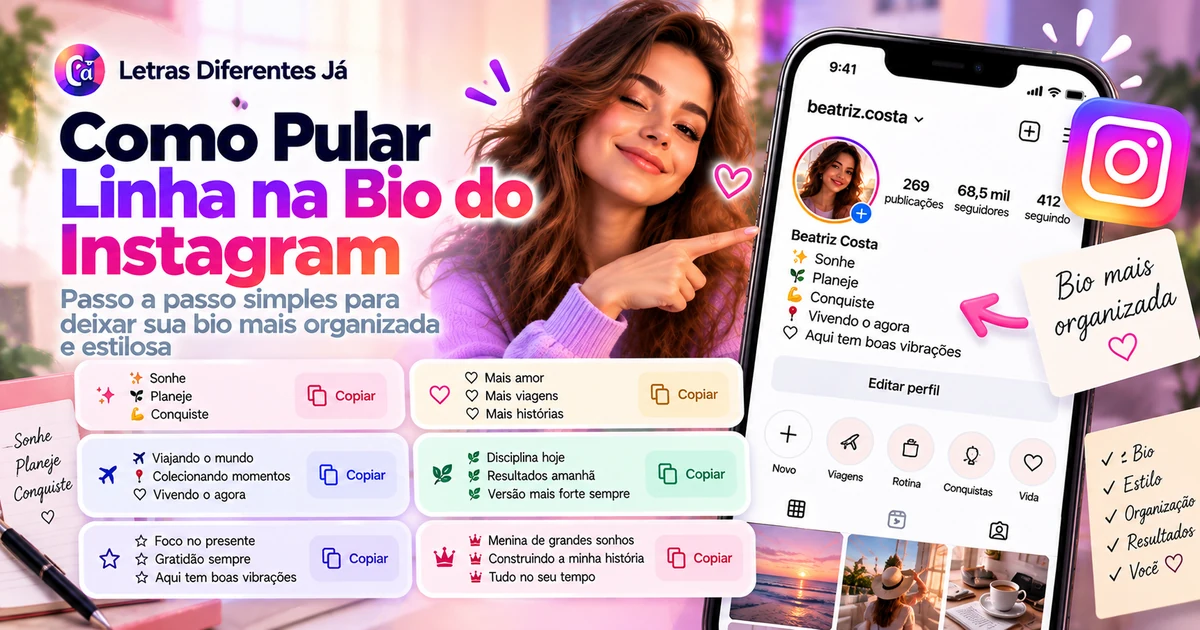
Você escreve uma bio em três linhas, toca em salvar e descobre que o texto apareceu junto — ou que uma frase longa quebrou sozinha no meio. Antes de procurar um “espaço secreto” para resolver tudo, é preciso distinguir três coisas: uma quebra de linha inserida por você, a quebra automática causada pelo tamanho da tela e uma linha inteiramente vazia. Cada uma se comporta de maneira diferente.
Este guia mostra como preparar o texto no celular, verificar o resultado salvo e investigar o problema sem instalar aplicativos duvidosos nem encher a biografia de caracteres invisíveis.
Como pular linha na bio do Instagram pelo celular
- Abra o Instagram e acesse seu perfil. Toque em Editar perfil; o texto e a posição do botão podem variar conforme o idioma e a versão do aplicativo.
- Abra o campo Bio ou Biografia. Não confunda com os campos de nome ou de nome de usuário.
- Escreva a primeira informação:
livros, café e fotografia. - Pressione a tecla de retorno do teclado para iniciar outra linha. Ela pode aparecer como Enter, Retorno ou com o desenho de uma seta.
- Digite a segunda informação, por exemplo
📍 Belém, e salve a edição. - Volte à página do seu perfil e confira como um visitante vê as duas linhas. Não confie apenas na aparência do editor.
A tecla de retorno pode mudar de posição ou ícone conforme o teclado, o idioma e o campo ativo, tanto no iPhone quanto no Android. Se não encontrar uma maneira de inserir a quebra dentro do Instagram, não é necessário instalar outro teclado: prepare o texto no aplicativo de notas e copie como explicado a seguir.
Como copiar uma bio com quebras usando o aplicativo de notas
Esse é um caminho prático tanto para Android quanto para iPhone, especialmente quando você quer organizar três informações sem editar tudo dentro do Instagram.
- Abra um aplicativo de notas que permita escrever texto simples.
- Digite cada parte da bio em uma linha, usando Enter entre elas. Não coloque espaços extras no fim das linhas.
- Selecione e copie todo o texto, da primeira palavra até a última. Selecione as quebras junto com as palavras, não apenas uma linha isolada.
- No Instagram, abra Editar perfil → Bio, substitua o conteúdo antigo e cole o texto.
- Salve, reabra o perfil e compare o resultado com a nota original.
Você pode começar com este exemplo:
📷 fotos de lugares tranquilos
☕ café no caminho
📍 João Pessoa
Se o modelo veio de uma página da web, inclua todas as linhas ao selecionar, mas não copie o título do exemplo. Para conferir o que chegou ao clipboard, cole primeiro na nota: se a separação já sumiu ali, refaça a seleção ou digite Enter manualmente na nota antes de levar o texto ao Instagram.
Se a primeira tentativa falhar, não altere tudo ao mesmo tempo. Faça primeiro um teste com apenas duas linhas, sem símbolos, como fotografia e João Pessoa. Isso mostra se a dificuldade aparece até com texto comum. Evite serviços que pedem sua senha apenas para formatar a bio; essa tarefa não exige acesso à conta por terceiros.
Teste de controle: três versões do mesmo texto
Prepare as três versões abaixo em uma nota, mas teste uma de cada vez. Elas mostram qual alteração realmente muda o resultado:
Versão A — só Enter:
livros
música
Se não salvar, teste em outro momento ou por outra interface antes de culpar os símbolos: não há símbolos neste modelo.
Versão B — Enter e símbolo:
livros
música ✦
Se A funciona e B não, retire apenas o símbolo e observe a diferença. Isso mostra o que merece investigação, mas não prova que todos os símbolos sejam bloqueados.
Versão C — linha vazia:
livros
música
Se A mantém duas linhas e C perde o intervalo vazio, a dificuldade está no espaço em branco, não necessariamente nas quebras simples.
Anote em qual etapa as linhas mudaram: na nota, ao colar no editor ou depois de salvar. Esse detalhe evita tentar soluções que não correspondem ao sintoma.
Quebra manual, quebra automática e linha vazia: qual é a diferença?
1. Quebra de linha manual
Ela existe quando você pressiona Enter entre duas informações. Mesmo que a tela seja larga, as partes foram separadas de propósito:
livros e fotografia
📍 Salvador
Você pode conferir a diferença abrindo a bio para editar. O texto deverá aparecer separado em duas linhas se a quebra foi preservada.
2. Quebra automática por falta de espaço
A frase fotografando lugares tranquilos nos fins de semana pode aparecer em uma linha num dispositivo e em duas em outro. Nesse caso, nenhuma tecla Enter foi usada: o texto simplesmente não coube na largura disponível. Tentar alinhar o final das frases com vários espaços não resolve, pois a largura muda entre aparelhos.
3. Linha totalmente em branco
É a tentativa de deixar um intervalo vazio entre duas linhas de conteúdo, geralmente pressionando Enter duas vezes. O editor pode mostrar esse intervalo, mas a apresentação salva pode remover ou reorganizar linhas vazias. Para separar informações, prefira primeiro uma única quebra; ela tende a produzir um resultado mais previsível do que uma linha inteira sem texto.
Modelos de bio com linhas organizadas para copiar
Os modelos abaixo mostram diferentes maneiras de distribuir a informação. Copie o bloco inteiro e troque os dados que não forem seus. Nenhum foi testado em todas as versões do Instagram; confira as linhas depois de salvar.
Perfil pessoal com um interesse
música, praia e bons livros
✦ registros do cotidiano
O assunto vem antes da decoração. Se o perfil é privado e você prefere não indicar sua rotina, pode deixar somente os interesses.
Estudante que compartilha projetos
🎓 estudante de arquitetura
desenhos e projetos pelo caminho
“Estudante de arquitetura” explica o contexto; a segunda linha indica o que aparece nas publicações. Se você não posta conteúdo acadêmico, essa descrição não precisa estar na bio.
Leitora que faz resenhas
📚 leituras e anotações
resenhas sem spoiler
A segunda linha ajuda a definir a expectativa de quem chega pelas recomendações de livros. Evite prometer “sem spoiler” se as publicações revelam detalhes importantes das histórias.
Perfil de viagens e fotografia
uma cidade de cada vez
📷 fotos feitas por mim
📍 Florianópolis
Se a cidade não é importante para o conteúdo, remova a última linha. A frase sobre autoria só deve permanecer se as fotos forem realmente suas.
Perfil gamer pessoal
games, música e café 🎮
clipes e momentos de jogo
Assim você informa os assuntos sem tentar colocar horários, redes sociais e uma lista de jogos no mesmo espaço. Um perfil dedicado a um único jogo pode substituir a primeira linha por esse jogo.
Pequeno negócio que recebe encomendas
bolos por encomenda 🍰
retirada em Niterói
pedidos pelo direct
Use a linha sobre retirada apenas se o negócio realmente oferece essa modalidade; o mesmo vale para os pedidos por mensagem. Uma apresentação bonita, mas com uma informação operacional errada, atrapalha quem quer comprar.
Fotógrafa que atende por região
retratos e ensaios externos
📍 Campinas e região
orçamentos por mensagem
Se o perfil possui uma área de contatos ou links configurada, ela pode complementar a bio. Não repita o telefone ou o endereço em várias linhas apenas para preencher o espaço.
Por que a bio perdeu as quebras? Confira o sintoma primeiro
Use os resultados das versões A, B e C: compare a nota original, o conteúdo visível no editor e o perfil depois de salvo. Se uma versão funcionou, guarde-a antes de tentar a próxima; assim você não perde a opção mais simples que já estava legível. Se a bio usar letras diferentes, faça também um teste com letras comuns antes de concluir que o Enter falhou: o problema pode ser de exibição, não da quebra de linha.
O texto já aparece todo junto ao colar
Verifique se as quebras realmente estavam na nota copiada e se você selecionou o texto inteiro. Crie uma nota nova com apenas linha um, Enter e linha dois; copie novamente. Se esse teste funcionar, o problema pode estar no texto anterior ou na seleção, não na sua conta.
O editor está certo, mas o perfil mostra outra organização
Confira se o que mudou foi o número de linhas ou apenas onde uma frase comprida se dividiu. Se cada informação continua na ordem correta, pode ser quebra automática. Reduza a largura das frases. Se duas informações que tinham Enter se juntaram de fato, salve primeiro uma versão de duas linhas sem símbolos para comparar.
A linha vazia sumiu, mas as linhas de texto continuam separadas
Isso não é necessariamente perda de todas as quebras. Retire o intervalo vazio e mantenha uma quebra entre as informações. Insistir em vários Enter seguidos pode gastar espaço sem trazer estabilidade ao resultado.
Um coração ou outro símbolo virou quadrado
O problema pode ser a exibição daquele caractere, não a quebra de linha. Compare música e fotos ♡ com música e fotos. Se a versão simples aparece normalmente, experimente um símbolo mais comum ou mantenha apenas as palavras.
O Instagram não salva nem a versão simples
Observe se aparece alguma mensagem de erro. Confira o comprimento do conteúdo e tente um texto curto de duas linhas sem elementos especiais. Se a edição continuar falhando, pode haver um problema temporário do aplicativo, da conexão ou da conta; não é possível atribuir a causa ao Unicode sem novos testes. Você pode tentar novamente pelo aplicativo atualizado ou por outra interface de edição disponível.
Caractere invisível substitui o Enter?
Não. Enter cria uma separação entre linhas. Um caractere invisível é um elemento de texto com outra finalidade. Dois exemplos que aparecem em tutoriais são U+200B (Zero Width Space, de largura zero) e U+2800 (Braille Pattern Blank, que costuma parecer um espaço visual). Eles não são equivalentes a uma quebra de linha, nem há garantia de que uma determinada versão do Instagram vá preservá-los ao salvar.
Além disso, um caractere pode parecer vazio e ainda ocupar parte do limite do campo. Não recomendamos inserir sequências invisíveis como primeiro teste: elas dificultam saber o que foi realmente colado. Comece com Enter e texto normal, observe o perfil salvo e só considere outros recursos se houver uma necessidade específica.
Como fazer a bio caber sem perder informações importantes
A biografia é geralmente limitada a 150 caracteres, incluindo espaços, pontuação e quebras de linha. Alguns emojis são formados por mais de um código Unicode, embora pareçam um único desenho. Por isso, um contador externo pode apresentar um número diferente do editor do Instagram, que deve ser usado como verificação final.
Compare estas reduções:
- Longa:
Sou apaixonada por fotografia e gosto de conhecer novos lugares para compartilhar as melhores imagens com vocês.Mais direta:📷 fotos e lugares novos. - Longa:
Compartilho estudos, desenhos, trabalhos da faculdade e um pouquinho de tudo o que estou aprendendo.Mais direta:🎓 arquitetura, desenhos e estudos. - Longa:
Aqui você encontra minhas leituras recentes, opiniões sobre livros e recomendações de histórias.Mais direta:📚 leituras e resenhas.
Uma boa ordem para cortar é: símbolos repetidos, palavras que dizem a mesma coisa, detalhes já presentes no campo Nome e, por último, informações secundárias. Preserve primeiro o que ajuda as pessoas a entender o perfil.
Se quiser começar com um modelo e ajustar a quantidade de linhas antes de colar, experimente Bio para Instagram. A etapa indispensável continua sendo conferir o texto na sua própria conta depois de salvar.
Bio, nome de usuário, nome do perfil e links não são a mesma coisa
O nome de usuário identifica a conta com @. O Nome aparece como campo separado no perfil. A Bio é o espaço de apresentação que estamos formatando aqui. Já o endereço para uma loja, um portfólio ou um cardápio deve ser configurado na área de Links, quando disponível: simplesmente digitar uma URL na bio não equivale a adicionar um link clicável pelo recurso próprio do perfil.
Por exemplo, uma confeitaria pode usar bolos por encomenda | Curitiba na biografia e deixar o cardápio na seção de links. Isso é mais legível do que encaixar nome da loja, cardápio, endereço, telefone e uma URL longa dentro de 150 caracteres.
Conferência final depois de salvar
Volte ao perfil — não fique apenas na tela de edição — e confira três coisas: se cada informação está na ordem certa, se os símbolos continuam legíveis e se o texto faz sentido para alguém que não conhece você. Se puder, visualize em outra largura de tela; o ponto onde uma frase longa se divide pode mudar, mesmo quando o Enter foi preservado.
Guarde a versão original na nota. Caso algo dê errado, volte ao último teste que funcionou e altere uma coisa por vez. Uma bio curta e compreensível vale mais do que uma composição cheia de espaços invisíveis que você não consegue editar com segurança.